

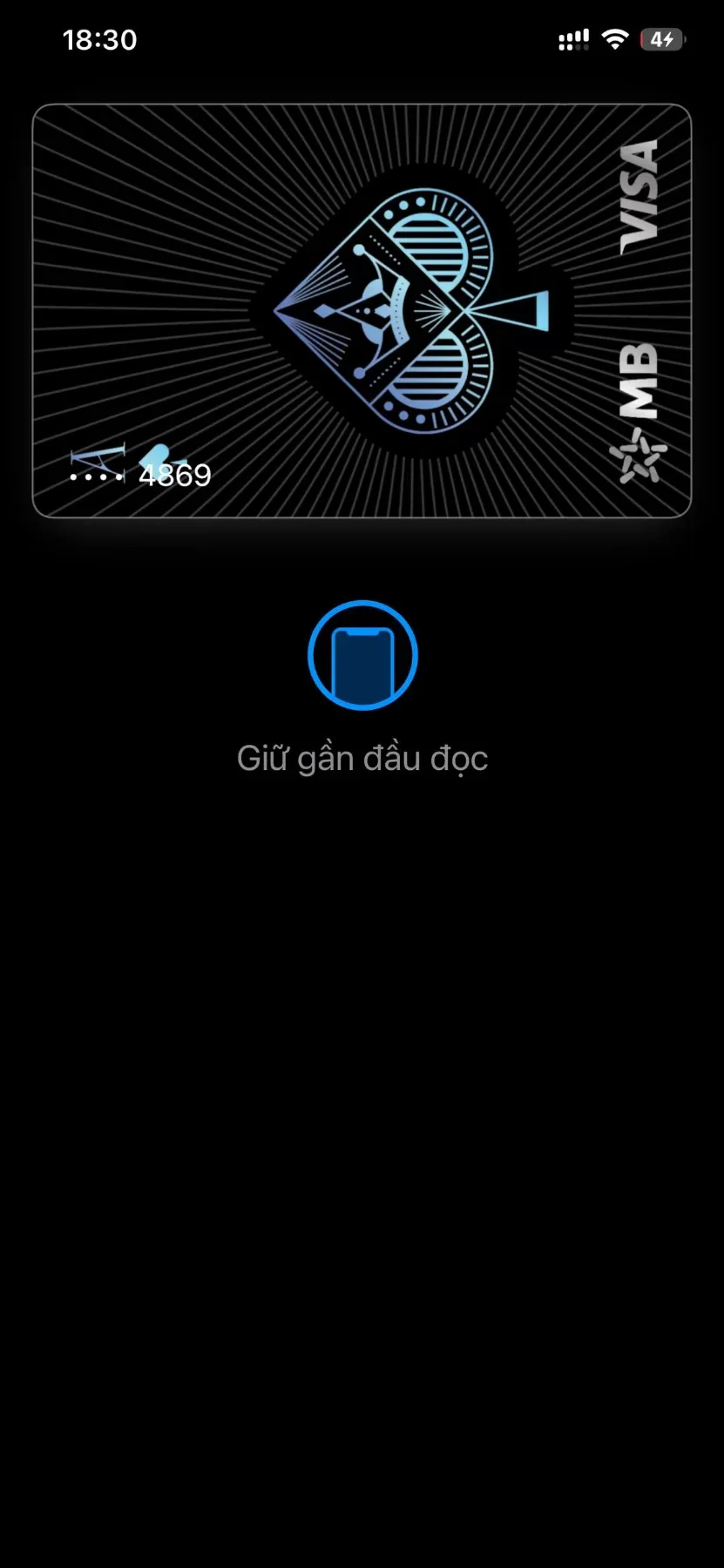
AirCard là công cụ mã nguồn mở do Mak5er phát triển, cho phép người dùng tùy biến giao diện thẻ trong Apple Wallet/Apple Pay và thay đổi hình ảnh các nút mật mã trên màn hình khóa iPhone mà không cần Jailbreak.
Công cụ hoạt động dựa trên airlift – AirTraffic sync exploit, qua đó có thể đồng bộ các tài nguyên tùy chỉnh xuống thiết bị iOS.
1.AirCard có thể làm gì?
1.1Thay đổi giao diện thẻ Apple Wallet
AirCard cho phép gán hình ảnh tùy chỉnh cho từng thẻ đang xuất hiện trong Apple Wallet.
Người dùng có thể:
- Thay artwork của thẻ.
- Sử dụng logo ngân hàng hoặc hình ảnh tự thiết kế.
- Thiết lập hình riêng cho từng thẻ.
- Áp dụng cùng một giao diện cho nhiều thẻ cùng lúc.
- Kéo thả trực tiếp hình ảnh vào giao diện AirCard.
Một điểm khá tiện lợi là AirCard có thể phát hiện thẻ thông qua Apple Pay. Người dùng chỉ cần mở Apple Pay bằng nút nguồn, xác thực Face ID và chọn thẻ để AirCard xác định thẻ tương ứng.
1.2Thay giao diện bàn phím mật mã màn hình khóa
Ngoài Apple Wallet, AirCard còn hỗ trợ các theme định dạng .passthm vốn được sử dụng bởi những công cụ tùy biến như Cowabunga hoặc Nugget.
Các nút:
- 0–9, * và #
có thể được thay bằng hình ảnh tùy chỉnh.
AirCard cũng cung cấp bản xem trước bàn phím ngay trên máy Mac trước khi người dùng áp dụng theme xuống iPhone.
2.Tự tạo theme mật mã
2.1Passcode Theme Creator
Từ phiên bản AirCard v1.2, nhà phát triển đã bổ sung trình tạo Passcode Theme trực tiếp trong ứng dụng.
Người dùng có thể lấy một ảnh hoặc wallpaper rồi để AirCard tự động chia hình ảnh đó thành các phần tương ứng với 10 nút số trên màn hình khóa.
Ngoài ra còn có chế độ thiết kế từng nút riêng biệt.
2.2Pan & Zoom trực tiếp
Hình ảnh bên trong từng nút có thể:
- Di chuyển.
- Phóng to/thu nhỏ.
- Căn chỉnh riêng.
- Xem trước trực tiếp trên mô phỏng màn hình khóa iPhone.
AirCard v1.2 cũng tinh chỉnh kích thước tài nguyên nút về 222 px nhằm phù hợp hơn với hình học bàn phím mật mã của iOS.
2.3Chỉnh sửa theme .passthm có sẵn
AirCard không chỉ tạo theme mới mà còn có thể mở các gói .passthm từ Cowabunga hoặc Nugget.
Sau khi nhập theme, người dùng có thể chỉnh lại vị trí hình ảnh, thay từng nút hoặc căn chỉnh artwork trước khi xuất lại thành .passthm hoặc áp dụng trực tiếp lên thiết bị.
3.Không cần cài Homebrew hay Python
AirCard được đóng gói dưới dạng ứng dụng macOS độc lập.
Nhà phát triển cho biết các thành phần cần thiết để giao tiếp với thiết bị và xử lý hình ảnh đã được tích hợp sẵn, vì vậy người dùng không cần thiết lập Python, Homebrew hay các dependency bên ngoài.
Ứng dụng cung cấp Universal Binary cho cả:
- Apple Silicon arm64
- Mac Intel x86_64
Quy trình cơ bản:
- Kết nối iPhone với Mac bằng cáp USB.
- Mở AirCard và chọn Wallet Cards.
- Nhấn Scan Cards.
- Trên iPhone, nhấn hai lần nút nguồn để mở Apple Pay.
- Xác thực Face ID.
- Chạm vào thẻ muốn tùy chỉnh.
- Chọn hoặc kéo thả hình ảnh vào thẻ.
- Nhấn Flash Skins.
- Tắt hoàn toàn Wallet rồi mở lại, hoặc khởi động lại iPhone.
Sau đó artwork mới sẽ được hiển thị trên thẻ tương ứng.
5.Cách cài theme mật mã
- Chuyển sang tab Passcode Themes.
- Kéo file .passthm vào AirCard.
- Kiểm tra giao diện bằng bản preview.
- Nhấn Apply Passcode Theme.
- Khởi động lại iPhone.
Lưu ý: cần tắt Chữ đậm/Bold Text trong:
- Cài đặt → Màn hình & Độ sáng → Chữ đậm
Theo nhà phát triển, nếu Bold Text được bật, iOS có thể bỏ qua các bitmap bàn phím đã được cache và sử dụng font/vector mặc định, khiến theme không hiển thị đúng.
6.AirCard v1.2
Phiên bản mới nhất hiện tại là AirCard v1.2, với những thay đổi đáng chú ý như:
- Thêm Passcode Theme Creator.
- Tự động chia wallpaper thành artwork cho các nút mật mã.
- Pan & Zoom hình ảnh từng nút.
- Xem trước trực tiếp.
- Xuất theme .passthm.
- Chỉnh sửa theme Cowabunga/Nugget có sẵn.
- Cải thiện kéo thả hình ảnh.
- Cải thiện giao diện và quy trình chuyển giữa Wallet Cards và Passcode Themes.
- Tiếp tục hỗ trợ Universal Binary cho Mac Intel và Apple Silicon.
AirCard là một dự án khá đáng chú ý đối với người thích tùy biến iOS nhưng không muốn Jailbreak thiết bị, đặc biệt khi công cụ hiện đã được nhà phát triển thử nghiệm trên iOS 27 chính thức.
Chưa có bình luận. Hãy là người đầu tiên chia sẻ.